![직장인 이메일 자동화: AI로 분류·답장·요약 자동화하는 실전 가이드 [2026]](https://bsp-media-prod.sungwoo-sw.workers.dev/media/ai-edu-13-5-01.png)
직장인 이메일 자동화: AI로 분류·답장·요약 자동화하는 실전 가이드 [2026]
이메일 자동화, 직장인이 하루에 수십 통씩 쌓이는 이메일을 AI로 처리하는 방법이 있습니다. 분류하고 읽고 답하다 보면 오전이 다 갑니다. 중요한 메일은 묻히고, 불필요한 알림 메일은 넘쳐납니다. 이 문제를 AI 자동화로 해결할 수 있습니다.
 핵심 요약: 이메일 자동화 3가지 핵심
- 직장인 이메일 자동화는 두 단계다. Gmail 필터·Spark 앱으로 자동 분류 설정(10~15분)하고, ChatGPT·Claude·Gmail Gemini로 답장 초안 자동화(30초)하면 된다. 처음 30분 투자로 매일 1시간 이상을 절약할 수 있다. 맥킨지 연구에서 직장인은 근무 시간의 28%(약 2시간 15분)를 이메일에 쓴다.
- 분류는 Gmail 필터(무료, 발신자·제목 기준 규칙 설정)와 Spark 앱(스마트 자동 분류, 무료)으로 설정한다. 답장 초안은 ChatGPT·Claude에 이메일을 붙여넣고 "답장 초안 + 톤 + 핵심 내용"을 요청하는 것이 가장 간단하다. Google Workspace 사용자는 Gmail 내장 Gemini로 클릭 한 번에 초안이 생성된다.
- AI 초안을 검토 없이 발송하면 날짜 오류, 잘못된 약속이 그대로 전달된다. 기밀 내용·고객 개인정보가 포함된 이메일은 외부 AI에 입력하지 않는다. 자동 발송 기능은 권장하지 않으며, "초안 생성 → 검토 → 수동 발송" 순서를 지켜야 한다.

이메일 자동화가 필요한 이유
이메일 처리에 드는 시간은 직장인 생산성의 주요 낭비 요소입니다. 매일 아침 받은편지함을 열면 중요한 업무 메일과 불필요한 뉴스레터, 광고 메일이 뒤섞여 있어서 어디서부터 시작해야 할지 판단하는 것 자체에 시간이 걸립니다. 맥킨지 연구에 따르면 직장인은 평균 근무 시간의 28%를 이메일 읽기, 쓰기, 정리에 씁니다. 8시간 근무 기준 약 2시간 15분이 이메일에 소비됩니다.
자동화로 이 시간을 절반으로 줄이면 하루 1시간 이상이 생깁니다. 이메일 자동화 도구를 잘 설정해두면 초기 30분 투자로 매일 1시간을 돌려받는 효과를 얻을 수 있습니다.
1단계: 이메일 자동 분류 설정
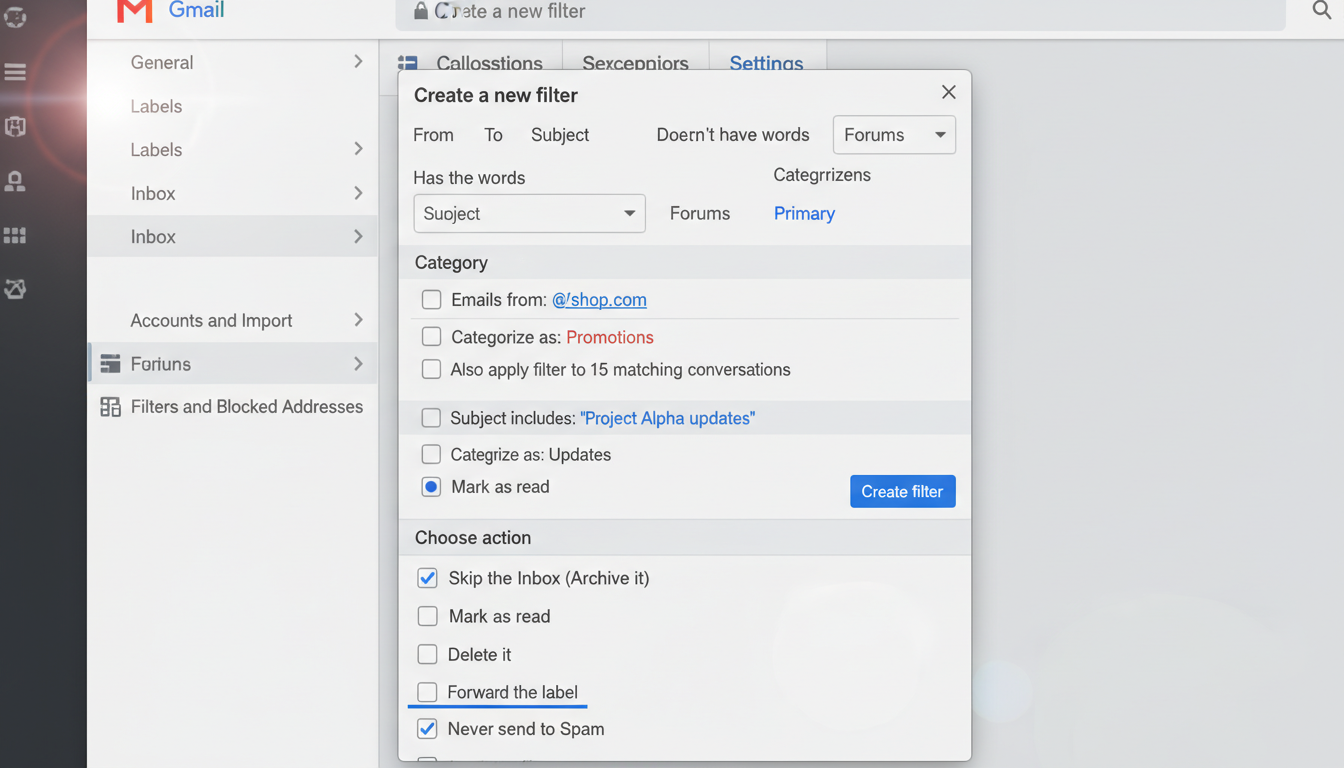
이메일 자동화의 첫 단계는 받은편지함을 자동으로 분류하는 것입니다. 자동 분류를 설정하면 받은편지함을 열었을 때 중요한 메일이 최상단에 보이고, 뉴스레터나 알림은 별도 탭으로 이동해서 필요할 때만 확인하면 됩니다.
Gmail 기반 분류 (무료)
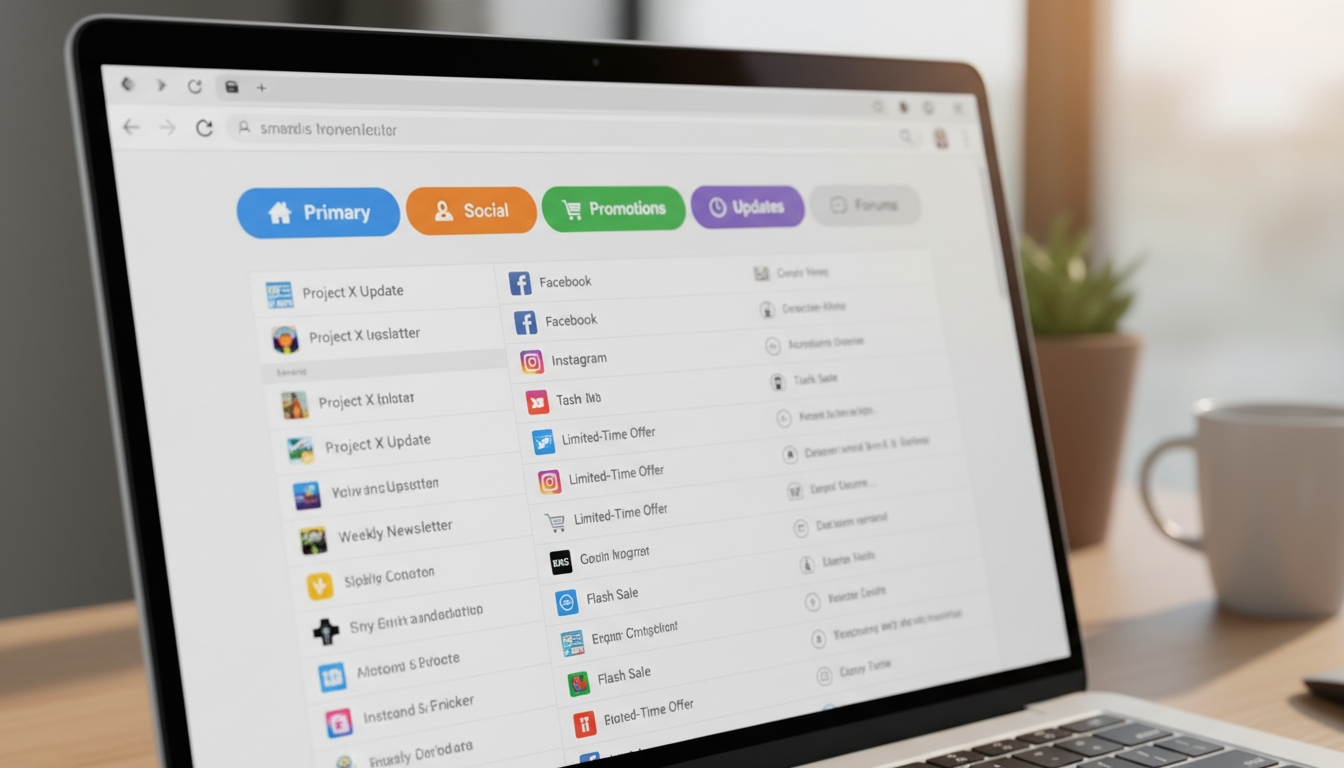
Gmail의 탭 기능을 활용하면 기본적인 자동 분류가 됩니다. 설정 → 받은편지함 → 탭에서 기본(중요 메일), 소셜, 프로모션, 업데이트, 포럼으로 자동 분류됩니다.
여기에 필터 규칙을 추가하면 더 세밀하게 분류됩니다.
- 필터 만들기: 설정 → 필터 및 차단된 주소 → 새 필터 만들기
- "발신자가 @company.com을 포함하면" → "중요 메일로 표시, 별표 추가"
- "제목에 '뉴스레터', '구독', 'unsubscribe'를 포함하면" → "프로모션으로 이동"
Spark 앱 활용 (무료/유료)
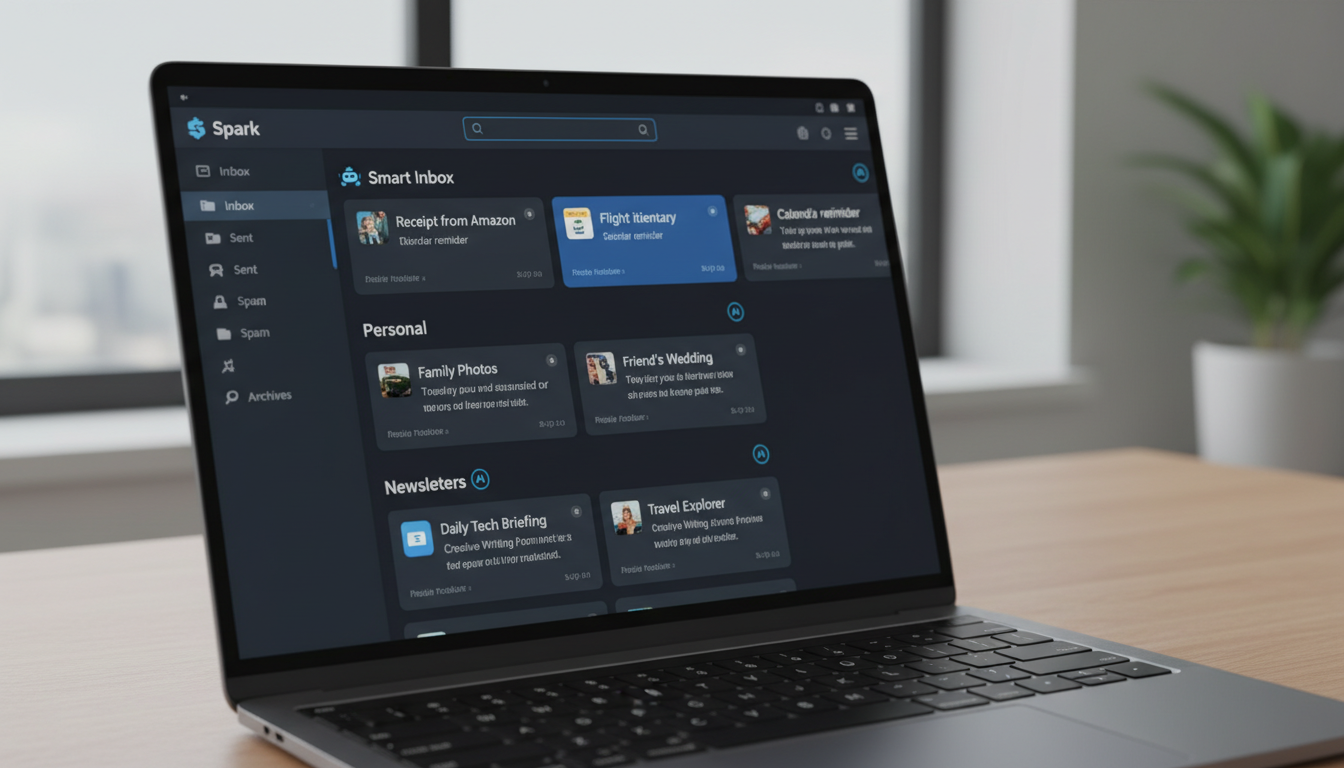
Spark는 스마트 받은편지함 기능으로 이메일을 개인, 알림, 뉴스레터로 자동 분류합니다. 사용 패턴을 학습해서 1~2주 후에는 더 정확하게 분류됩니다. Gmail, Outlook, iCloud 모두 연동됩니다.
| 도구 | 분류 방식 | 비용 | 특징 |
|---|---|---|---|
| Gmail 필터 | 규칙 기반 (발신자·제목) | 무료 | 한 번 설정하면 영구 작동 |
| Spark 앱 | AI 패턴 학습 | 무료(개인) | 1~2주 후 정확도 향상 |
| Gmail Gemini | AI 중요도 판단 | 유료(Workspace) | Gmail 내장, 별도 설치 불필요 |
2단계: 답장 초안 자동화
ChatGPT / Claude 직접 활용 — 가장 간단한 방법
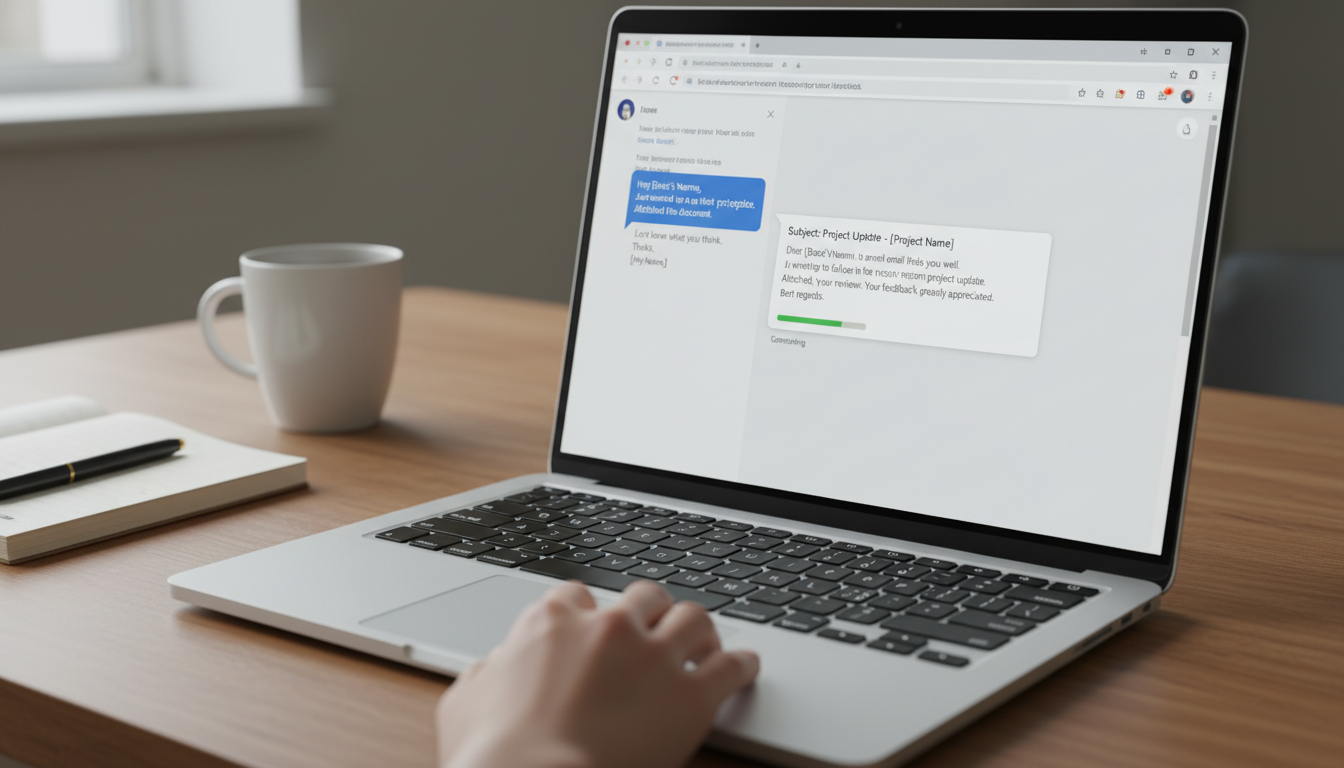
별도 도구 없이 ChatGPT나 Claude로 답장 초안을 만드는 방법입니다. 받은 이메일 내용을 복사하고 아래 프롬프트를 사용합니다.
아래 이메일에 대한 답장 초안을 써줘.
- 톤: 정중하고 전문적
- 길이: 3~4문장
- 핵심: [내가 전달할 내용 한 줄 요약]

[받은 이메일 내용 붙여넣기]
30초 만에 초안이 나오고, 읽어보고 내용을 확인한 후 발송합니다. 이 방법이 가장 간단하고, 대부분의 직장인에게 충분합니다.
Gmail Gemini 기능 (유료 — Google Workspace)
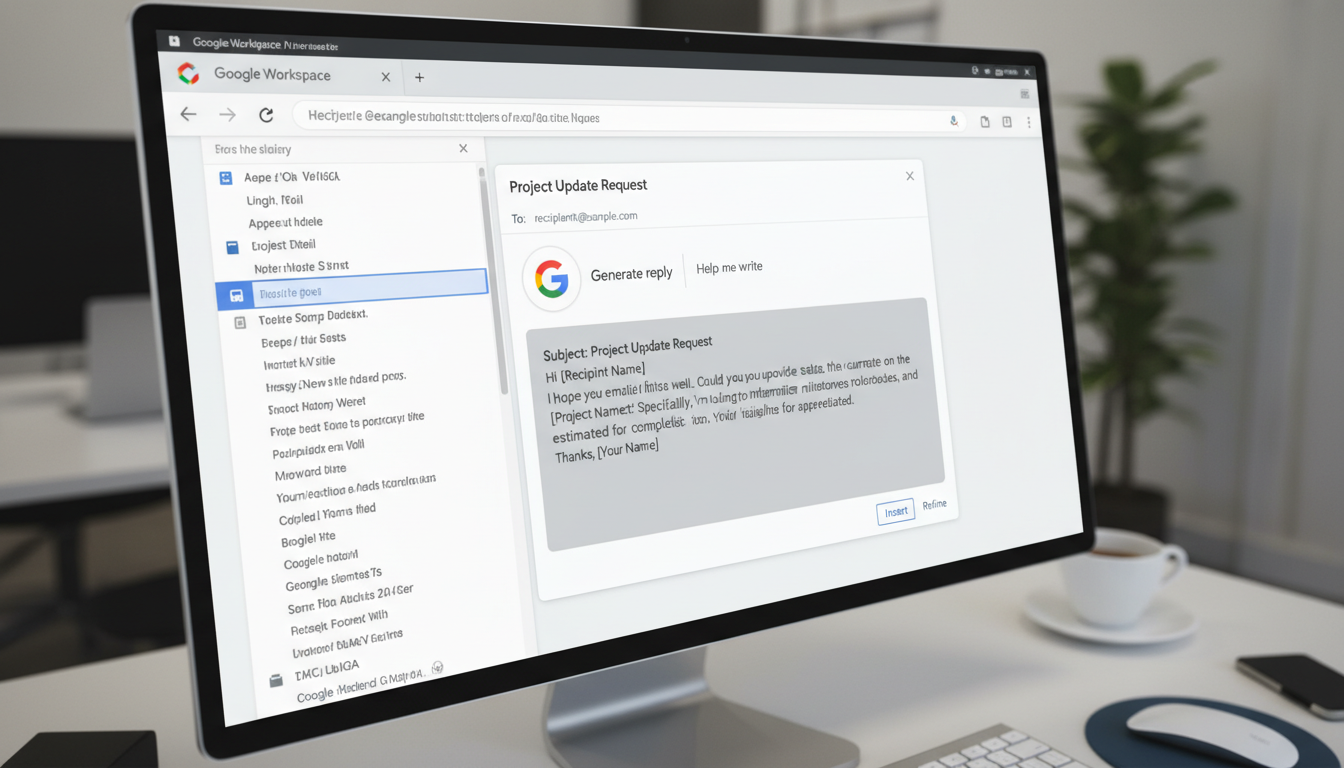
Google Workspace 구독자는 Gmail에 내장된 Gemini AI를 사용할 수 있습니다. 이메일을 열면 "답장 초안 생성" 버튼이 나타납니다. 클릭하면 맥락을 파악한 답장 초안이 자동으로 생성됩니다. 수정 후 발송하면 됩니다.
Jenova.ai (전문 AI 이메일 도구)
받은 이메일의 의도와 감정을 분석해서 정확한 답장 초안을 자동 생성합니다. 고객 문의, 내부 협업 메일, 영업 메일 등 유형별로 다른 초안을 만들어줍니다. 이메일이 많은 영업팀, CS팀, 외부 커뮤니케이션이 많은 직군에 특히 유용합니다.
실전 워크플로우: 아침 이메일 처리 루틴
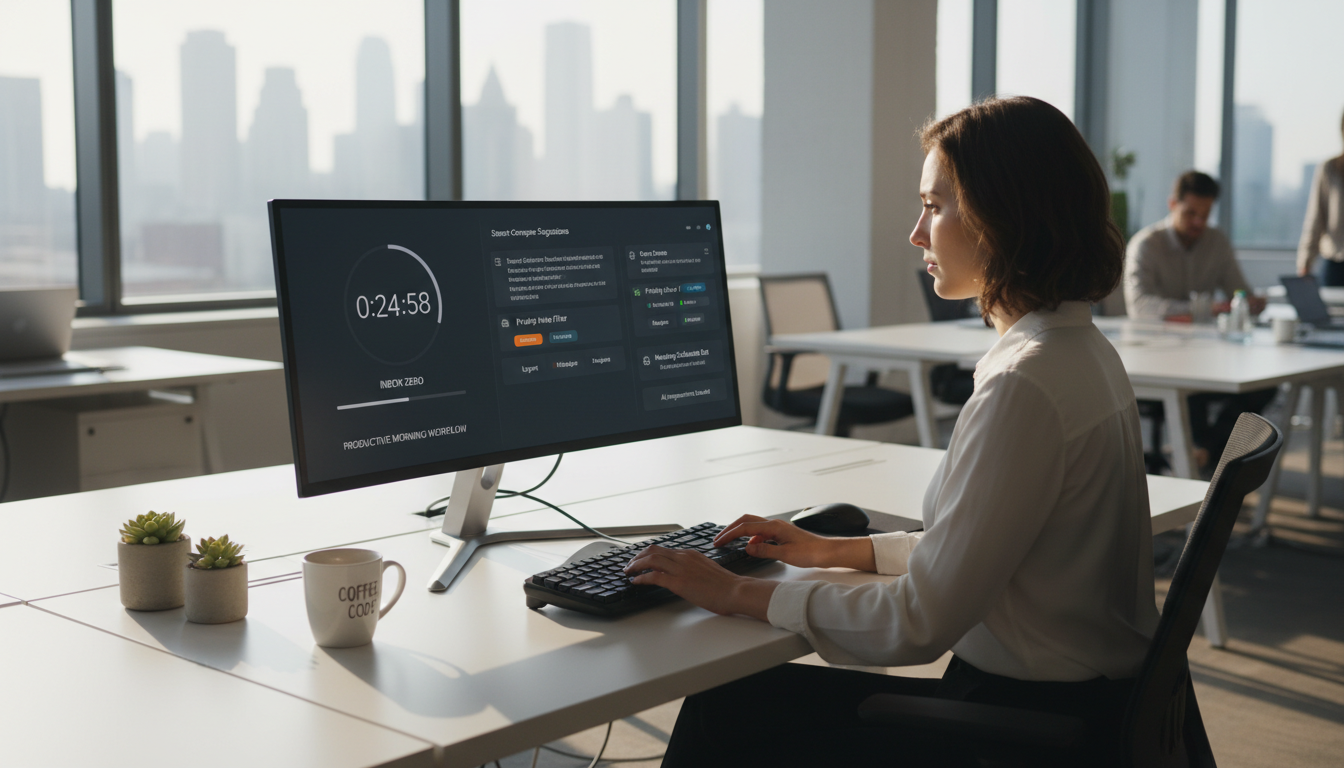
1단계 자동 분류와 2단계 답장 초안 자동화를 조합하면 실제 업무에서 어떤 변화가 생기는지 구체적인 루틴으로 비교합니다.
 기존 방식 — 60분
자동화 후 — 25분
주의사항: 이메일 자동화 할 때 꼭 지켜야 할 것

AI 초안 반드시 검토 후 발송
날짜 오류, 잘못된 약속, 내용 오류가 포함될 수 있습니다. 한 번 읽고 확인 후 발송합니다.

민감 정보 AI에 입력 금지
기밀 내용, 고객 개인정보, 미공개 계약 내용이 포함된 이메일은 외부 AI 서비스에 붙여넣지 않습니다.

자동 발송 기능 신중하게
AI가 직접 발송하는 기능은 사용하지 않습니다. "초안 생성 → 검토 → 수동 발송" 순서를 지킵니다.
이메일 자동화 셋업 체크리스트
자주 묻는 질문 (FAQ)
마무리: 이메일 자동화, 처음 설정이 전부다
이메일 자동화 실전 가이드, 이것만 기억하면 됩니다.
- 자동 분류: Gmail 필터 + Spark 앱으로 중요/알림/뉴스레터 구분
- 답장 초안: ChatGPT·Claude 직접 활용, Gmail Gemini 내장 기능
- 전문 도구: Jenova.ai (이메일 의도 분석 + 초안 자동화)
- AI 초안 반드시 검토 후 발송, 민감정보 입력 금지
- 처음 30분 설정으로 매일 1시간 절약 가능
이메일 자동화는 한 번 설정해두면 지속적으로 효과가 납니다. 오늘 Gmail 필터 3개만 만들어도 내일부터 받은편지함이 달라집니다.
새 글을 메일로 받아보기
광고 없이 새 글과 자료만 보냅니다. 언제든 해지할 수 있습니다.
설치 없이 바로 쓰는 무료 도구
입력값은 서버로 전송되지 않고 브라우저에서만 계산합니다.
Comments
Comments (0)
Leave a Comment