
블로그 개요(아웃라인) AI 자동 생성 프롬프트: 유형별 템플릿 5가지
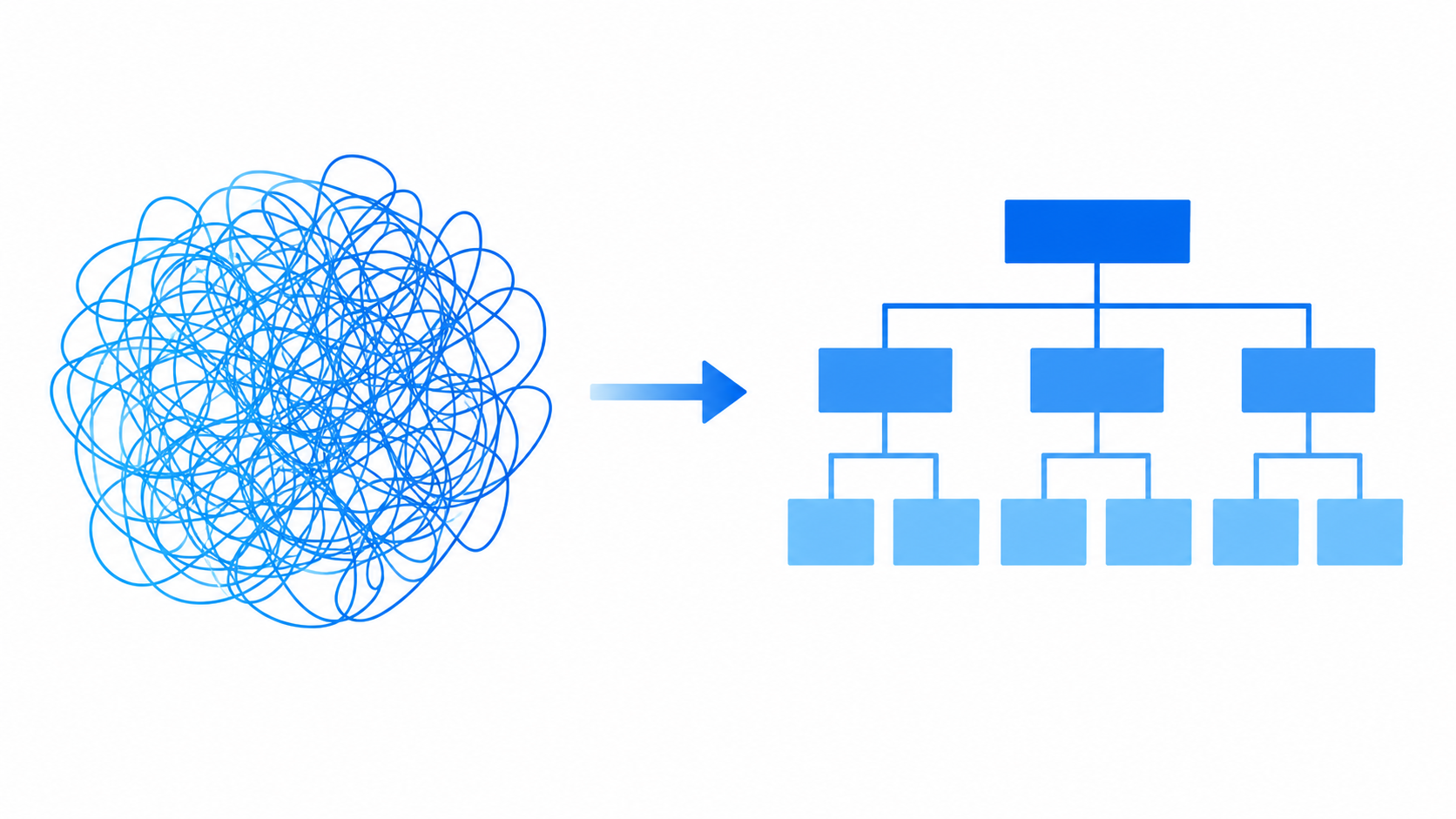
블로그 글이 산으로 가는 이유는 쓰기 전에 설계도가 없기 때문입니다. 빈 화면에 첫 문장부터 쓰기 시작하면 중간에 할 말이 꼬이고, 소제목 간 균형이 무너지고, 결론에서 무리수를 두게 됩니다. 반대로 아웃라인(개요)이 잡혀 있으면 본문은 채우기만 하면 되는 작업이 됩니다.
아웃라인이야말로 AI가 가장 잘하는 일입니다. 주제·키워드·독자만 주면 H2~H3 구조를 몇 초 만에 설계해 주고, 버전을 바꿔 가며 비교할 수도 있습니다. 이 글은 블로그 아웃라인 AI 프롬프트의 재료 4가지, 글 유형별 템플릿 5가지, 아웃라인을 본문으로 확장하는 연결 기법을 정리합니다. 제목은 SEO 블로그 제목 프롬프트, 주제 발굴은 블로그 주제·키워드 발굴 프롬프트와 한 세트입니다.
아웃라인 먼저 쓰면 무엇이 달라지나
아웃라인을 먼저 잡으면 글의 논리 흐름이 보이고, 빠진 내용과 중복이 쓰기 전에 드러납니다. 완성된 글에서 구조를 고치려면 문단을 통째로 옮겨야 하지만, 아웃라인 단계에서는 줄 하나만 옮기면 됩니다.
작성 속도도 달라집니다. 아웃라인이 있으면 본문은 '소제목마다 2~3문단 채우기'라는 작은 작업의 연속이 됩니다. 막연한 "글 한 편"이 구체적인 "빈칸 8개"로 바뀌는 효과입니다.
아웃라인 없이 vs 아웃라인 먼저
| 구분 | 바로 쓰기 | 아웃라인 먼저 |
|---|---|---|
| 구조 수정 | 문단 통째로 이동 | 줄 하나 이동 |
| 중복·누락 | 다 쓰고 발견 | 쓰기 전 발견 |
| 작성 부담 | 막연한 한 편 | 빈칸 8개 채우기 |
| 소제목 균형 | 들쑥날쑥 | 설계 단계에서 조정 |
좋은 아웃라인의 조건 3가지
독자의 질문 순서를 따라가는 흐름(궁금한 것부터), H2 4~6개의 균형(한 섹션만 비대하지 않게), 각 H2 아래 채울 내용 메모(소제목만으로는 부족). 이 3가지를 조건으로 넣으면 AI 블로그 목차의 품질이 달라집니다.
아웃라인 생성 기본 프롬프트: 재료 4가지
좋은 아웃라인 프롬프트의 재료는 주제, 핵심 키워드, 독자(수준·상황), 글의 목표 4가지입니다. 이 중 하나라도 빠지면 AI는 어디서나 본 듯한 일반 목차를 내놓습니다.
특히 '독자'가 구조를 결정합니다. 같은 "라떼아트" 주제도 입문자용이면 준비물→기초 동작 순서가, 중급자용이면 패턴별 공략 순서가 맞습니다. 글의 목표(검색 유입·구독 전환·제휴 클릭)에 따라 결론 섹션도 달라집니다.
기본 만능 템플릿
아웃라인 생성 만능 템플릿
아웃라인을 받으면 그대로 쓰지 말고 한 번 흔들어 보세요: "H2 3번과 4번을 합치면 어때?", "입문자가 가장 먼저 궁금해할 게 정말 1번이야?" — 구조에 대한 대화가 ChatGPT 블로그 구조 설계를 내 글로 만듭니다.
글 유형별 아웃라인 프롬프트 템플릿 5가지
글 유형이 다르면 뼈대도 다릅니다. 가이드형·목록형·비교형·후기형·설명형 5가지 유형별 아웃라인 템플릿으로, [대괄호]만 바꿔 쓰면 됩니다.
모두 역할·맥락·작업·형식 4요소 기반입니다. 만능 템플릿으로 재료를 입력한 같은 대화에서 이어 쓰세요.
1. 가이드형 (How-to)
2. 목록형 (리스트)
3. 비교형
4. 후기·경험형
5. 정보·설명형
버전 3개 받아 고르고, 합쳐라
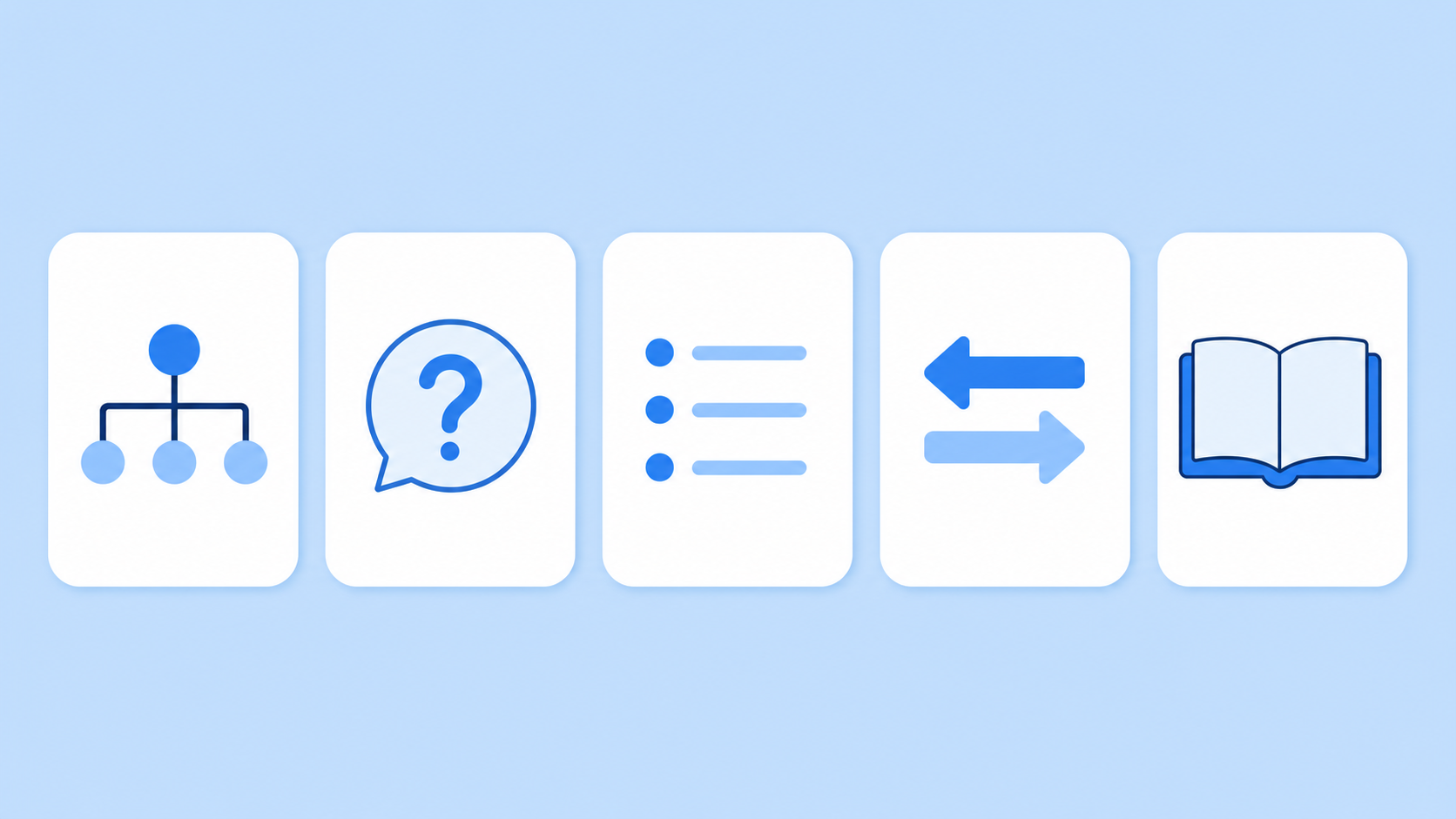
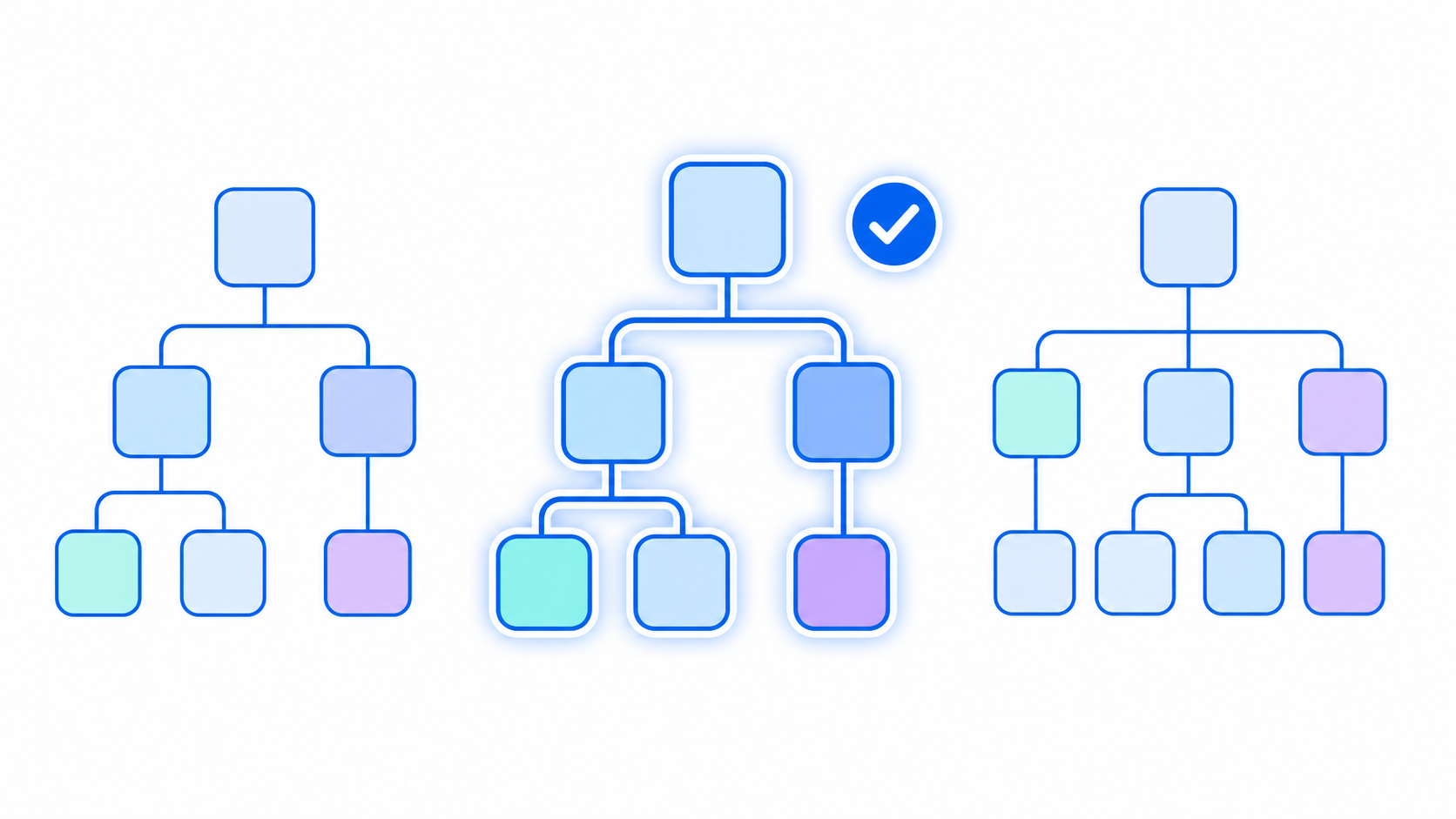
아웃라인은 한 번에 정답이 나오지 않습니다. "같은 주제로 전혀 다른 구조 3가지"를 요청해 비교하면 각 버전의 좋은 부분이 보이고, 1안의 도입 + 2안의 본문 순서처럼 조합하는 것이 실전 요령입니다.
비교 기준도 AI에 시킬 수 있습니다: "3가지 안을 '검색 의도 부합 / 차별성 / 작성 난이도' 기준으로 평가하고 추천해 줘." 다만 최종 결정은 내 글의 목표를 아는 내가 합니다.
버전 비교 프롬프트
구조 3안 비교
아웃라인에서 본문으로: 끊기지 않는 확장법
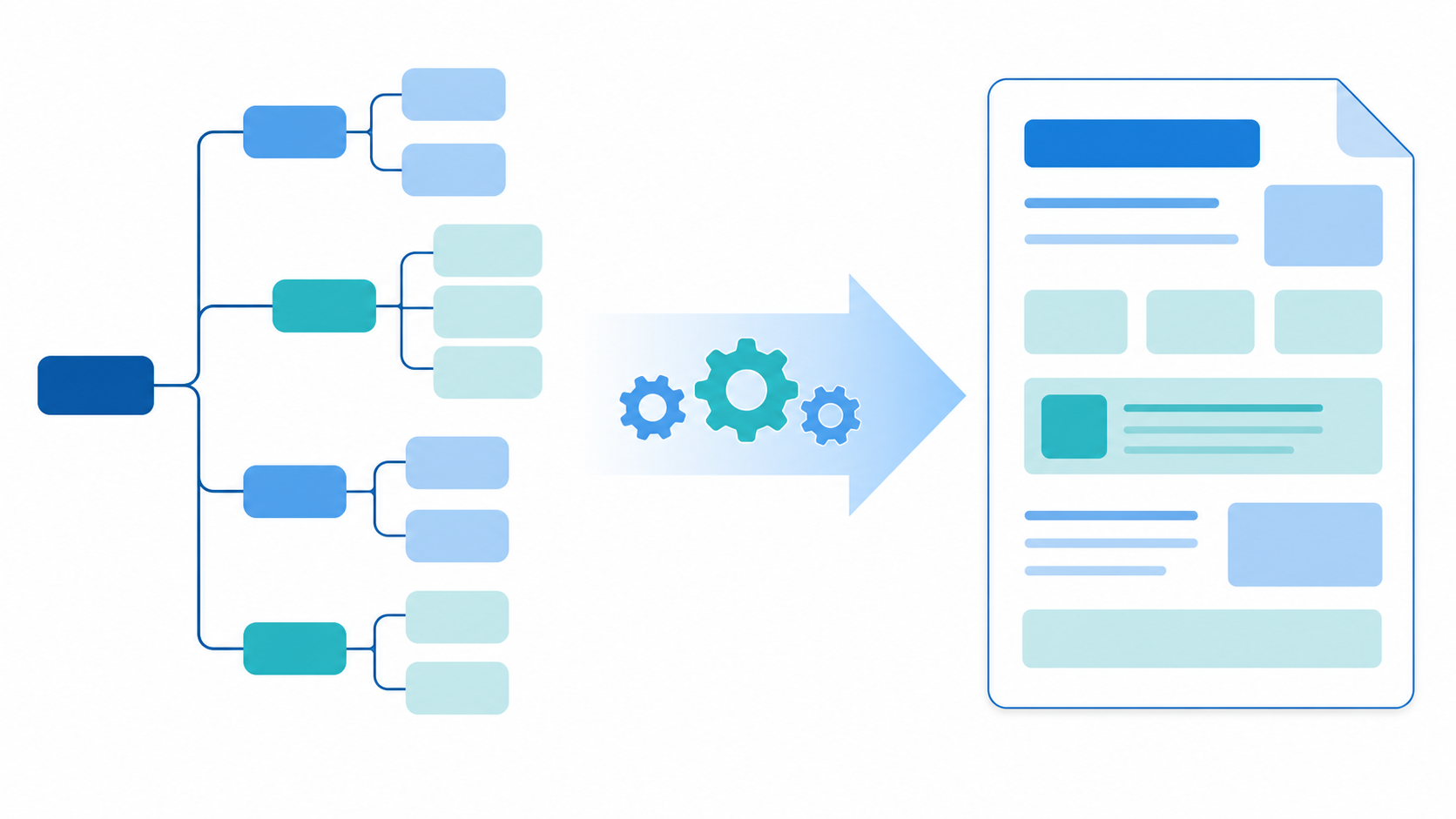
아웃라인을 본문으로 확장할 때는 섹션 단위로 나눠 요청하고, 매번 "전체 아웃라인 중 몇 번째"인지 알려 주는 것이 핵심입니다. 한 번에 "전체 본문 써줘"는 깊이가 얕아지고 말투가 흔들립니다.
확장 프롬프트 예: "아웃라인 중 H2 2번(준비물)을 본문으로 써 줘. 분량 3문단, 앞 섹션(왜 어려운가)에서 자연스럽게 이어지게, 다음 섹션(첫 동작) 예고로 마무리." 이렇게 앞뒤 연결을 지정하면 따로 쓴 티가 사라집니다. 본문이 내 말투처럼 들리게 하는 법은 내 문체를 AI에 학습시키는 few-shot 프롬프트에서 다룹니다.
확장 시 점검
자주 묻는 질문 (FAQ)
Q. 블로그 아웃라인을 AI로 자동 생성하는 프롬프트는 어떻게 쓰나요?
주제·핵심 키워드·독자·글의 목표 4가지를 주고 "H2 5개 내외, 각 H2 아래 H3 2~3개와 채울 내용 메모, 독자가 궁금해할 순서"를 지정하면 됩니다. 받은 뒤 구조를 흔들어 보는 대화가 품질을 올립니다.
Q. ChatGPT 블로그 구조 추천을 그대로 써도 되나요?
뼈대로는 충분하지만 그대로 쓰면 어디서 본 듯한 글이 됩니다. 버전 3개를 받아 조합하고, 내 경험·수치가 들어갈 자리를 표시해 채우는 과정이 차별성을 만듭니다.
Q. 아웃라인의 H2는 몇 개가 적당한가요?
일반 블로그 글 기준 4~6개를 권장합니다. 3개 이하면 깊이가 모자라 보이고, 7개 이상이면 한 글에서 다루기 벅찹니다. 넘치면 글을 쪼개는 신호로 받아들이세요.
Q. 키워드는 아웃라인 어디에 반영하나요?
핵심 키워드는 제목과 첫 H2에, 연관 키워드는 나머지 H2·H3에 자연스럽게 배치하도록 프롬프트에 요청하세요. "키워드를 어색하게 끼우지 말 것" 조건도 함께 넣는 것이 좋습니다.
Q. 아웃라인 단계에서 FAQ 섹션도 설계하나요?
권장합니다. "독자가 검색할 법한 질문 5~6개를 FAQ로"를 아웃라인에 포함시키면, 본문에서 못 다룬 롱테일 질문을 받아내는 그릇이 생깁니다.
Q. 본문 확장은 한 번에 시키면 안 되나요?
짧은 글(1,000자 이하)은 괜찮지만, 일반 분량은 섹션 단위 확장이 낫습니다. 한 번에 쓰면 섹션별 깊이가 얕아지고 수정도 통째로 해야 합니다. 섹션 단위면 마음에 안 드는 부분만 다시 받을 수 있습니다.
마무리
블로그 개요 자동 생성의 핵심은 재료 4가지(주제·키워드·독자·목표) → 유형별 템플릿 → 버전 3개 조합 → 섹션 단위 확장의 흐름입니다. 설계도가 있으면 글쓰기는 채우기가 됩니다. 제목 짓기는 SEO 블로그 제목 프롬프트, 글감 발굴은 블로그 주제·키워드 발굴 프롬프트와 묶어 보세요.

새 글을 메일로 받아보기
광고 없이 새 글과 자료만 보냅니다. 언제든 해지할 수 있습니다.
설치 없이 바로 쓰는 무료 도구
입력값은 서버로 전송되지 않고 브라우저에서만 계산합니다.
Comments
Comments (0)
Leave a Comment