회의록 자동화 프롬프트: 녹취·메모를 구조화된 회의록으로
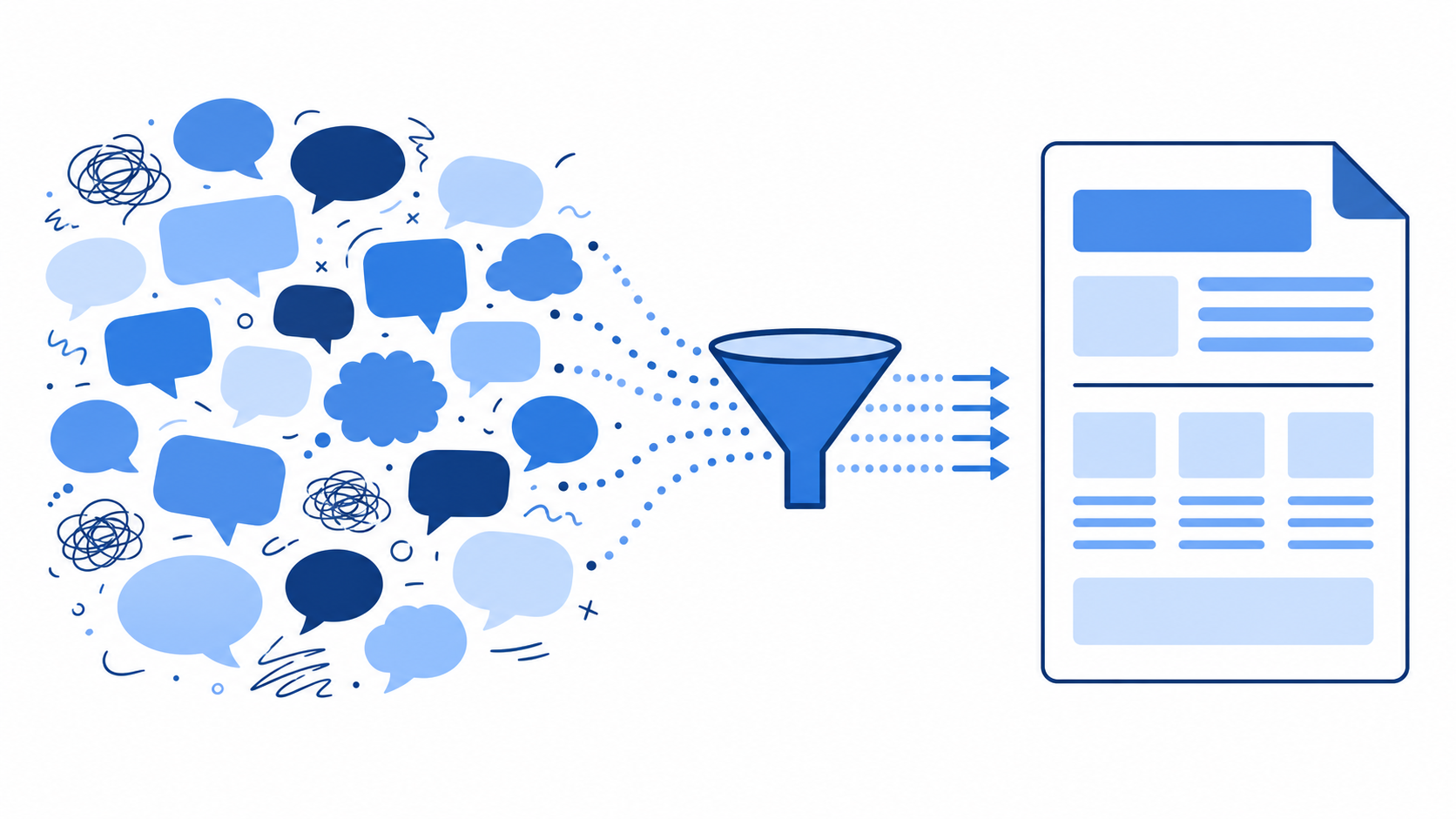
회의가 끝나면 진짜 일이 시작됩니다 — 녹취록이나 휘갈긴 메모를 누가 읽을 수 있는 회의록으로 정리하는 일. 30분짜리 회의 정리에 또 30분을 씁니다. AI에게 "이 대화를 회의록으로 만들어줘"라고 시키면 1분이지만, 그냥 시키면 결정 사항이 빠지거나 액션 아이템 담당자가 뭉개집니다. 무엇을 뽑아낼지 프롬프트에 지정해야 합니다.
이 글은 녹취·메모를 구조화된 회의록으로 바꾸는 AI 프롬프트 3단계(안건 정리 → 결정·액션 추출 → 공유 형식)와 복붙 템플릿, 그리고 누락 없이 만드는 법을 정리합니다. 긴 문서 요약이 필요하면 긴 보고서 요약 프롬프트를 함께 보세요.
AI 회의록 정리가 왜 효과적인가
AI 회의록 정리는 흩어진 대화를 결정 사항·액션 아이템 중심으로 재구조화해, 정리 시간을 90% 줄여 줍니다. 회의록은 형식이 정해져 있고(안건·논의·결정·할 일), 원문에서 뽑아 재배열하는 작업이라 AI가 특히 강한 영역입니다.
회의록의 진짜 가치는 '누가·무엇을·언제까지'가 명확한 액션 아이템에 있습니다. 사람이 손으로 정리하면 발언을 옮기는 데 시간을 쓰다 정작 결정과 할 일을 놓치기 쉽습니다. AI에게 "결정 사항과 액션 아이템을 표로"라고 지정하면 핵심부터 구조화됩니다.
AI 회의록이 잘 맞는 입력
| 입력 형태 | AI 적합도 | 비고 |
|---|---|---|
| 녹취록(STT 텍스트) | 매우 높음 | 화자 구분되면 더 정확 |
| 회의 중 메모·키워드 | 높음 | 맥락 보충 필요 |
| 화이트보드 사진 | 중간 | 텍스트 추출 먼저 |
| 녹음 파일 자체 | 도구 의존 | STT 지원 도구 필요 |
'받아쓰기'가 아니라 '재구조화'
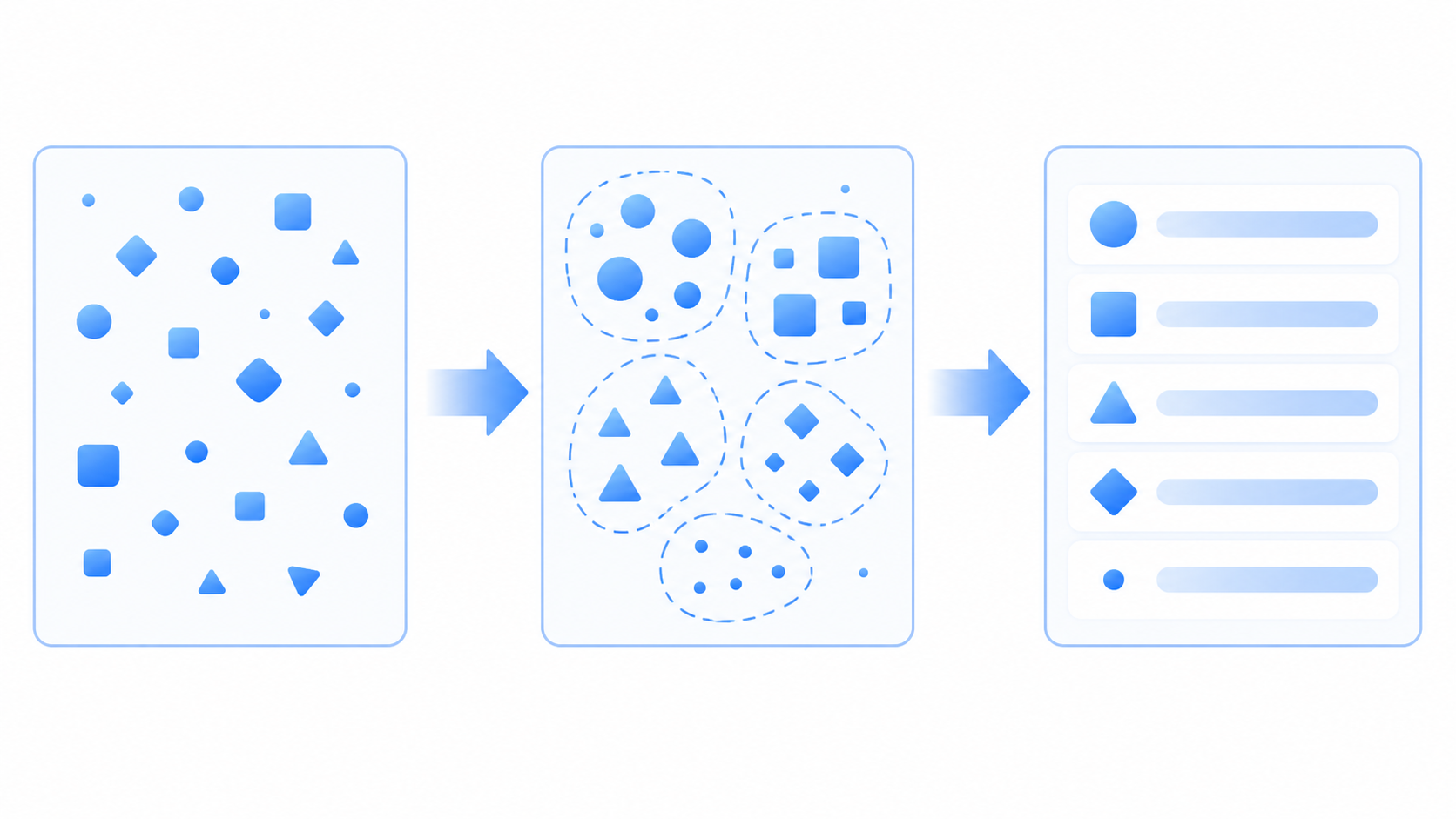
회의록은 발언을 그대로 옮기는 게 아니라 안건별로 묶고 결정·할 일을 분리하는 작업입니다. 프롬프트에 "발언 순서가 아니라 안건별로 묶어줘"를 넣는 것이 핵심입니다.
회의록 자동화 3단계 프롬프트
회의록은 안건별 정리 → 결정·액션 추출 → 공유 형식 3단계로 나눠 요청하면 가장 정확합니다. 한 번에 "회의록 만들어줘"라고 하면 받아쓰기처럼 나오므로, 단계로 끊어 무엇을 뽑을지 지정하는 것이 핵심입니다.
각 단계는 같은 대화에서 이어집니다. 긴 녹취록은 1단계에서 한 번만 붙여 넣고, 이후엔 "방금 정리에서…"로 이어 말하세요.
1단계: 안건별 정리
녹취·메모를 붙여 넣고 발언 순서가 아닌 안건별로 묶어 핵심 논의만 정리시킵니다.
2단계: 결정·액션 추출
정리본에서 결정 사항과 액션 아이템(담당자·기한)을 골라냅니다. 회의록에서 가장 중요한 부분입니다.
3단계: 공유 형식
추출한 내용을 공유용 형식(이메일·메신저·문서)으로 다듬습니다. 못 들어온 사람도 이해되게.
복붙용 회의록 프롬프트 템플릿
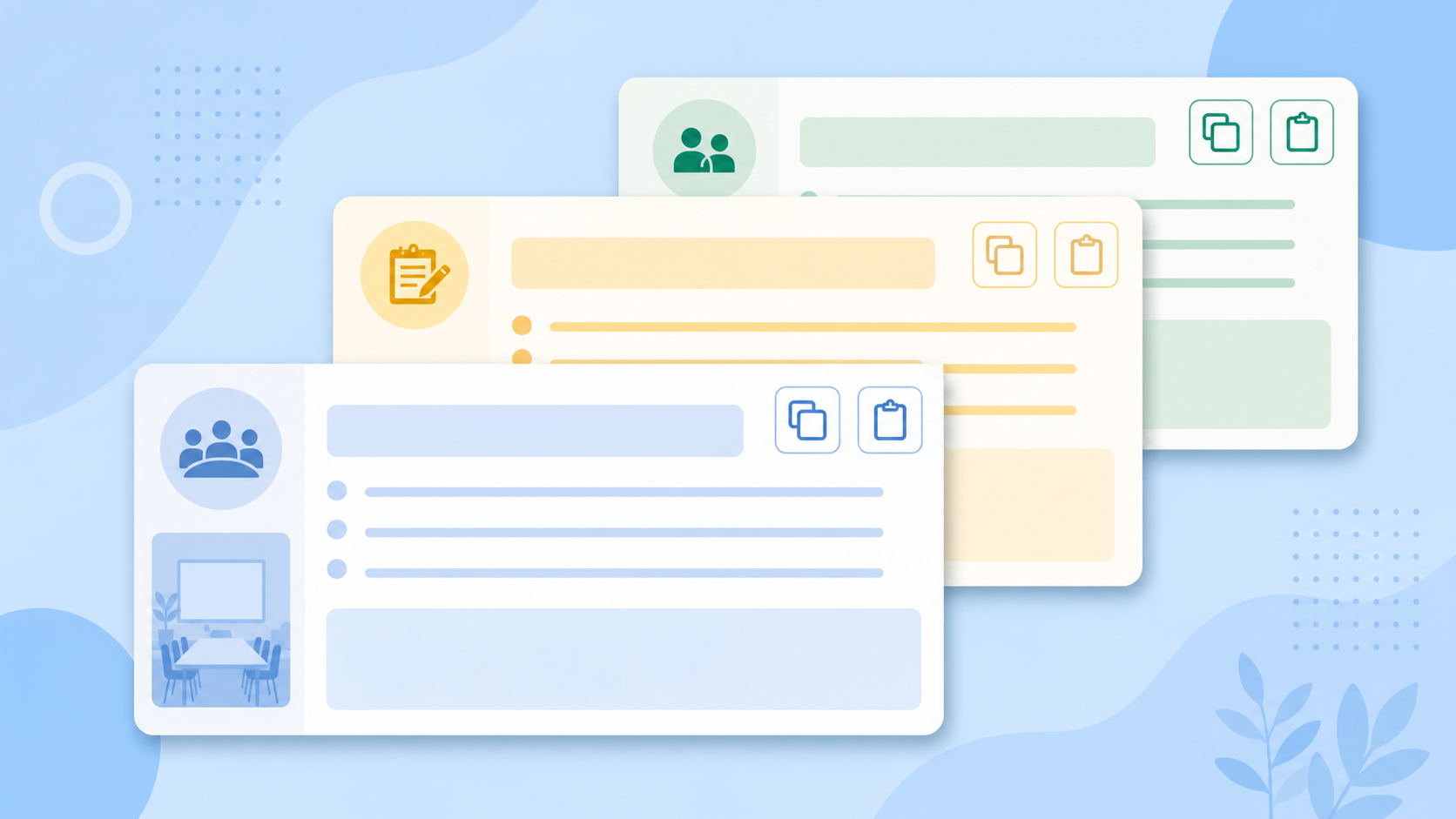
아래 템플릿은 역할·맥락·작업·형식 4요소를 담았습니다. [대괄호]만 내 회의에 맞게 바꿔 단계별로 입력하세요.
처음엔 그대로 복붙해 쓰고, 익숙해지면 형식을 회사 회의록 양식에 맞게 바꾸면 됩니다. 4요소 기본기는 프롬프트 5가지 핵심 원칙에서 볼 수 있습니다.
1단계 · 안건별 정리
2단계 · 결정·액션 추출
3단계 · 공유 형식
검수 · 누락 점검
추천
회의·문서 정리를 더 체계적으로 익히고 싶다면, 직장인 실무 AI 활용 강의가 도움이 됩니다.
직장인 AI 업무 정리 강의 보기 →* 이 링크를 통해 수강 시 소정의 수수료를 받을 수 있습니다.
빠뜨리면 안 되는 회의록 핵심 항목
좋은 회의록은 결정 사항·액션 아이템(담당자·기한)·다음 회의 일정이 빠지지 않습니다. AI 정리본에 "결정과 할 일을 맨 위로", "담당자와 기한을 반드시 표시"를 더하면 실무에 바로 쓰는 회의록이 됩니다.
AI는 논의 내용을 잘 요약하지만, 명시되지 않은 담당자·기한을 임의로 채우거나 빠뜨릴 수 있습니다. "불명확하면 미정으로 표시해"를 지정해 추측을 막고, 회의 직후 직접 채워 넣으세요.
회의록 필수 3요소
- 결정 사항 (무엇이 확정됐는가)
- 액션 아이템 (누가·무엇을·언제까지)
- 다음 단계 (다음 회의·후속 논의)

주의: 화자·결정은 반드시 사람이 검증
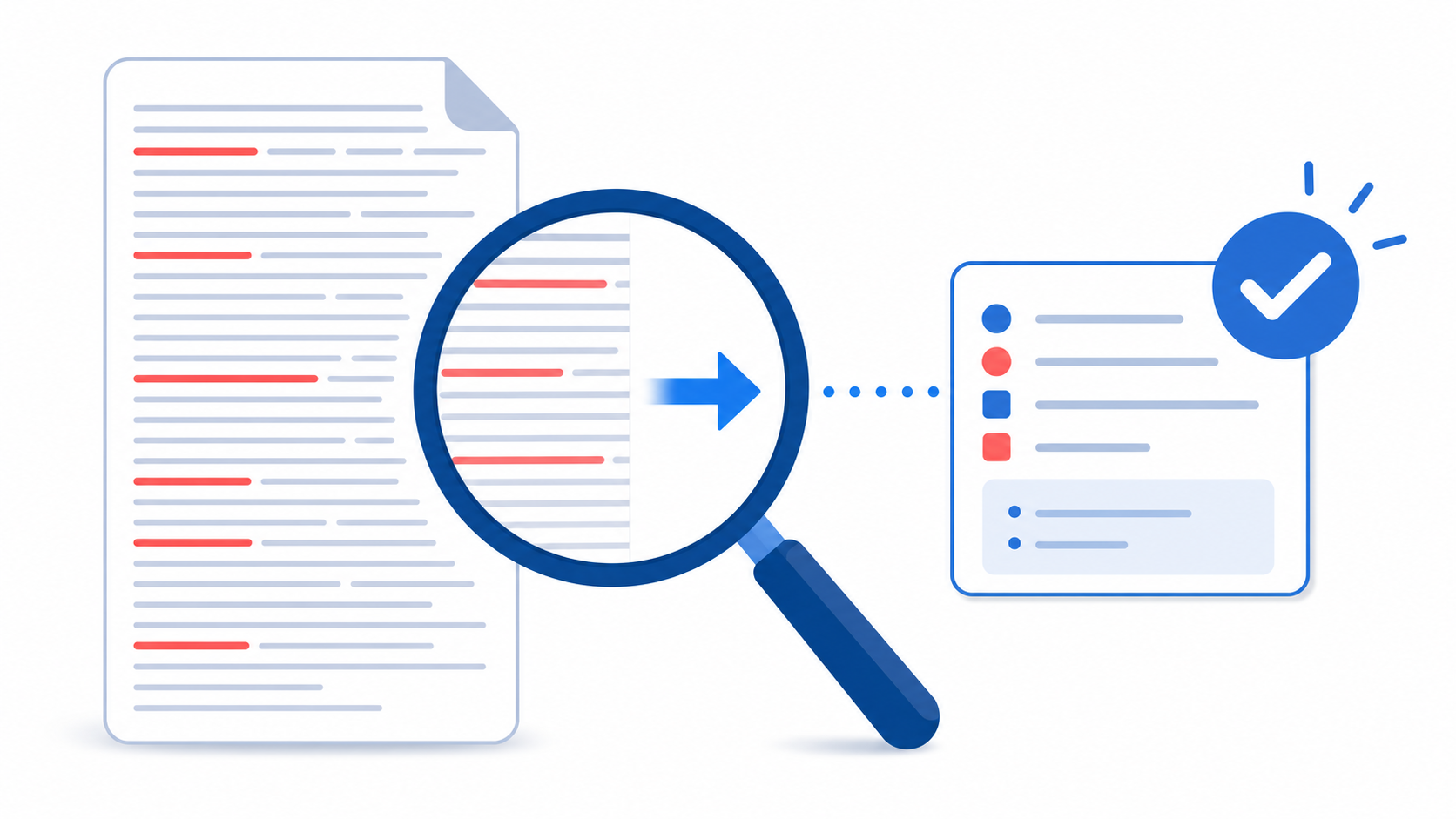
AI 회의록은 화자를 혼동하거나 확정되지 않은 사항을 결정으로 적을 수 있어, 결정·담당자·기한은 사람이 검증해야 합니다. 특히 책임이 따르는 액션 아이템은 회의 직후 참석자에게 확인받는 것이 안전합니다.
녹취록에 화자 구분이 없으면 AI가 발언을 엉뚱한 사람에게 귀속시키기 쉽습니다. 화자 라벨(A:, B:)이 있는 녹취를 쓰거나, 결정·할 일의 담당자만은 직접 확인하세요. 회사 미공개 내용이 녹취에 있으면 익명화 후 입력합니다.
| 검증 항목 | 방법 |
|---|---|
| 화자 귀속 | 화자 라벨 녹취 사용 또는 직접 확인 |
| 결정 vs 논의중 | 확정 사항만 결정으로, 나머지는 보류 표기 |
| 담당자·기한 | 참석자에게 회의 직후 확인 |
자주 묻는 질문 (FAQ)
Q. 녹취록을 AI로 회의록 만드는 프롬프트는 어떻게 쓰나요?
"회의록 만들어줘"가 아니라 안건별 정리 → 결정·액션 추출 → 공유 형식 3단계로 나눠 요청하세요. 1단계는 "이 녹취를 발언 순서가 아닌 안건별로 묶어 정리해 줘"처럼 역할·맥락·작업·형식을 담으면 됩니다.
Q. 녹음 파일도 회의록이 되나요?
음성은 먼저 텍스트로 변환(STT)해야 합니다. 클로바노트·다글로 등으로 받아쓰기한 뒤 그 텍스트를 AI에 넣어 정리시키세요. 화자 구분이 되는 STT면 회의록 정확도가 올라갑니다.
Q. AI 회의록을 그대로 공유해도 되나요?
결정·담당자·기한만은 검증 후 공유하세요. AI는 화자를 혼동하거나 확정 안 된 걸 결정으로 적기도 하므로, 액션 아이템은 회의 직후 참석자에게 확인받는 것이 안전합니다.
Q. 회의 중 메모만 있어도 회의록이 되나요?
됩니다. 키워드·단편 메모를 주고 "이 메모를 바탕으로 안건별 회의록 초안을 만들어 줘"라고 하면 골격을 잡아 줍니다. 단, 맥락이 부족한 부분은 사람이 보충해야 합니다.
Q. 액션 아이템 담당자가 자꾸 빠져요.
"담당자·할 일·기한 3열 표로, 불명확하면 미정으로 표시"를 형식에 명시하세요. 빈칸을 미정으로 남기게 하면 누락을 눈으로 잡아 직접 채울 수 있습니다.
Q. 회사 내부 회의 내용을 AI에 넣어도 되나요?
미공개 사업·인사 내용은 입력 금지입니다. [A프로젝트], [○○님]처럼 익명화해 정리를 받은 뒤 실제 값으로 바꾸고, 사내 AI 정책을 먼저 확인하세요.
마무리
회의록 자동화의 핵심은 "회의록 만들어줘" 한 마디가 아니라, 안건별 정리 → 결정·액션 추출 → 공유 형식 3단계로 무엇을 뽑을지 지정하는 것입니다. 결정·담당자·기한만 빠지지 않으면 30분짜리 정리가 1분이 됩니다. 단, 화자와 결정은 꼭 검증하세요. 더 많은 직장인 활용법은 AI 교육 블로그에서 볼 수 있습니다.
새 글을 메일로 받아보기
광고 없이 새 글과 자료만 보냅니다. 언제든 해지할 수 있습니다.
설치 없이 바로 쓰는 무료 도구
입력값은 서버로 전송되지 않고 브라우저에서만 계산합니다.
Comments
Comments (0)
Leave a Comment