
업무용 프롬프트 템플릿 10선 — 복사해서 바로 쓰는 ChatGPT 문구 모음
ChatGPT에게 "잘 해줘"라고만 입력하면 원하는 결과가 나오지 않습니다. 구체적인 역할, 맥락, 출력 형식을 지시해야 AI가 실제 업무에 쓸 수 있는 결과물을 만들어냅니다. 문제는 프롬프트를 처음부터 잘 쓰는 법을 모른다는 것입니다.
이 글에서는 직장인이 매일 반복하는 업무 10가지에 맞춘 ChatGPT 프롬프트 복사 템플릿을 제공합니다. 복사 후 대괄호 안의 내용만 바꾸면 바로 사용할 수 있습니다.
- 효과적인 업무용 프롬프트는 역할(Role)·맥락(Context)·지시(Instruction)·출력 형식(Format)·제한 사항(Constraint) 5가지 요소로 구성된다. "잘 해줘"만 입력하면 AI는 원하는 결과를 낼 수 없다. 5요소를 모두 지정할수록 AI가 실제 업무에 쓸 수 있는 결과물을 만들어낸다.
- 이 글의 10개 템플릿은 이메일(1~3번), 문서 작업(4~6번), 기획·아이디어(7~8번), 데이터·번역(9~10번) 4개 카테고리로 구성된다. 복사 후 대괄호 안의 내용만 바꾸면 바로 사용할 수 있다.
- 템플릿 적용만으로도 즉각적인 시간 절감 효과가 있다: 이메일 작성 하루 30분 절약, 회의록 정리 10분 → 1분 단축, 기획 방향 잡기 하루 → 30분. 처음에는 복사해서 쓰다가 자신만의 프롬프트 라이브러리를 만들어 나가면 된다.
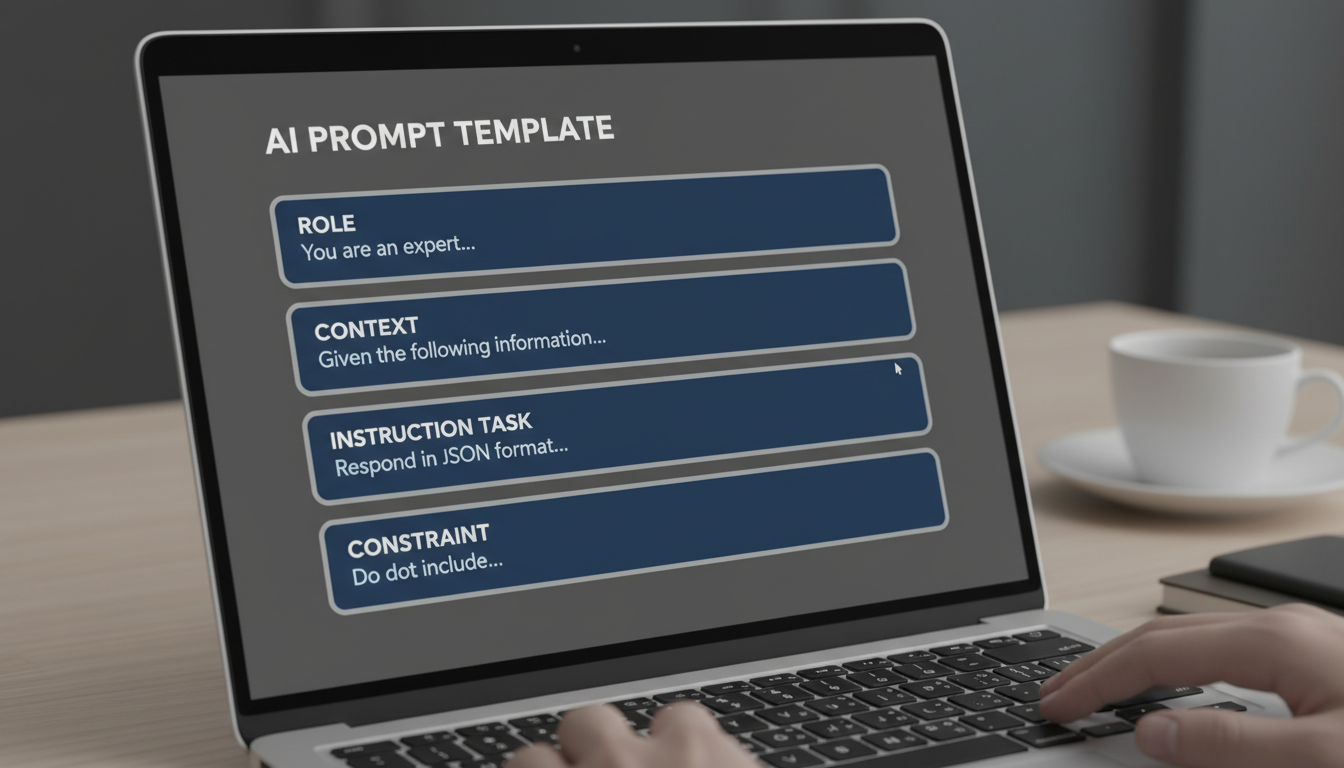
좋은 프롬프트가 갖춰야 할 구조
아래 10개 템플릿은 모두 이 구조를 따릅니다. 처음에는 복사해서 쓰다가 익숙해지면 각 요소를 수정해 자신만의 프롬프트를 만들 수 있습니다.

이메일 관련 프롬프트 템플릿 (1~3번)
업무에서 이메일 작성만큼 시간을 잡아먹는 일도 없습니다. 수신자의 직급, 상황, 요청 사항에 따라 다른 톤과 구조가 필요합니다.
역할(비즈니스 글쓰기 전문가), 받는 사람 직급, 상황, 원하는 구조를 명시하면 바로 쓸 수 있는 이메일이 나옵니다.
당신은 한국어 비즈니스 이메일 전문가입니다.
다음 상황에 맞는 이메일을 작성해 주세요.

받는 사람: [직함 및 이름, 예: 김철수 팀장]
상황: [예: 프로젝트 일정 변경을 알리고 양해를 구해야 함]
내 입장: [예: 담당자 이름, 마케팅팀]
톤: 정중하고 간결하게

구조:
- 인사말
- 핵심 내용 (3줄 이내)
- 요청 사항 또는 다음 단계
- 마무리 인사

한국어 높임말로 작성해 주세요.
원문을 붙여넣으면 AI가 핵심을 파악해 적절한 답변을 만들어줍니다.
다음 이메일에 대한 답변을 작성해 주세요.

[원본 이메일 내용 붙여넣기]

답변 방향:
- [예: 요청 수락, 미팅 일정 제안]
- [예: 추가 자료 첨부 언급 필요]

톤: [정중함/친근함] 중 선택
분량: 150자 이내로 간결하게
목적과 일정 옵션을 넣으면 상대방이 바로 응답하기 쉬운 형태로 작성됩니다.
당신은 비즈니스 커뮤니케이션 전문가입니다.
회의 요청 이메일을 작성해 주세요.

목적: [예: 파트너십 논의 초기 미팅]
대상: [예: 거래처 담당자]
제안 일시: [예: 12월 15일 오전 10시 또는 12월 16일 오후 2시]
미팅 방식: [예: 화상 회의 (Zoom)]
소요 시간: [예: 30분]

한국어로 정중하게 작성하되,
상대방이 일정 확인 후 회신하기 쉽도록 구성해 주세요.

문서 작업 프롬프트 템플릿 (4~6번)
보고서 요약, 회의록 정리, 문서 교정은 직장인이 매일 반복하는 작업입니다. ChatGPT 활용 시 가장 즉각적인 시간 절감 효과가 나타나는 영역입니다.
분량과 독자를 명시하면 해당 수준에 맞는 요약이 나옵니다.
다음 문서를 요약해 주세요.

[문서 내용 붙여넣기]

요약 조건:
- 분량: 200자 이내
- 대상 독자: [예: 해당 프로젝트를 모르는 팀장]
- 포함 필수 항목: 핵심 내용, 결정 사항, 후속 조치
- 형식: 글머리 기호 목록
회의 내용을 메모한 것을 넣으면 날짜·참석자·결정 사항·다음 할 일이 명확하게 정리됩니다.
다음 회의 메모를 공식 회의록 형식으로 정리해 주세요.

[회의 메모 붙여넣기]

출력 형식:
## 회의록
- 일시: [날짜]
- 참석자: [명단]
- 주요 논의 사항: (글머리 기호)
- 결정 사항: (번호 목록)
- 후속 조치: 담당자 | 내용 | 기한
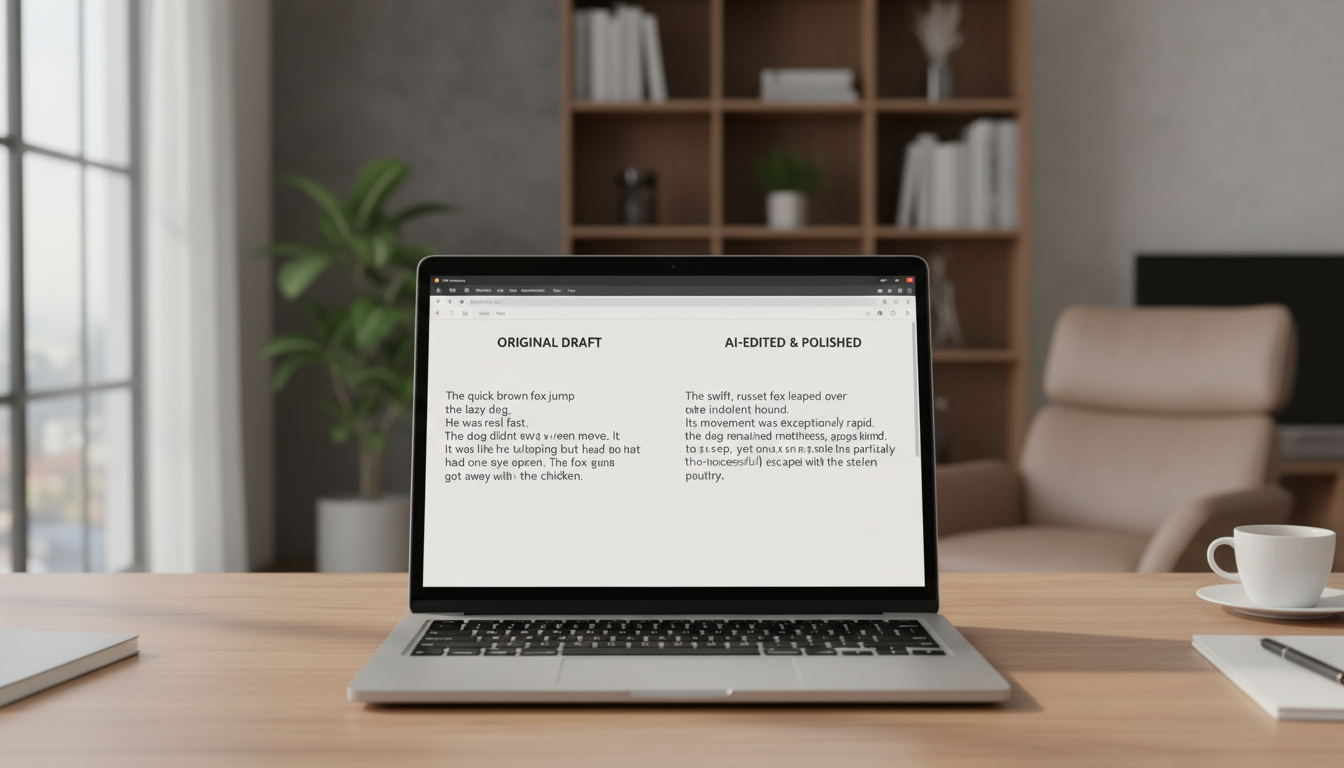
어떤 기준으로 교정할지 명시하면 수정 전/후 비교 형태로 결과가 나옵니다.
다음 문서를 교정해 주세요.

[문서 내용 붙여넣기]

교정 기준:
- 맞춤법 및 문법 오류 수정
- 불필요한 중복 표현 제거
- 문장이 너무 길면 분리 (1문장 = 50자 이내)
- 수정 전/후 비교 형태로 보여 주세요
- 변경 이유를 한 줄씩 설명해 주세요
기획 및 아이디어 프롬프트 템플릿 (7~8번)
브레인스토밍이나 기획안 초안 작성은 빈 화면과의 싸움입니다. AI에게 구체적인 조건을 주면 다양한 아이디어를 빠르게 받아볼 수 있습니다.
AI에게 다양한 방향의 아이디어를 요청하면 생각의 출발점을 만들어줍니다.
당신은 창의적인 기획 전문가입니다.
다음 주제로 브레인스토밍을 해 주세요.

주제: [예: 20대 직장인 대상 사내 복지 프로그램 개선]
조건:
- 아이디어 10개 제시
- 현실 가능성 상/중/하로 구분
- 예산 소요 여부 표시 (있음/없음)
- 각 아이디어 설명 2~3줄

아이디어는 참신하면서도 실행 가능한 것 위주로
제안해 주세요.
목적과 독자를 명시하면 논리적인 목차 구조를 만들어줍니다.
다음 주제로 기획서 목차를 작성해 주세요.

주제: [예: 고객 서비스 챗봇 도입 제안]
대상 독자: [예: 의사결정권자인 임원]
목적: [예: 도입 필요성 설득 및 예산 승인 요청]

목차 조건:
- 전체 섹션 수: 5~7개
- 각 섹션에 포함할 핵심 내용 2~3줄 요약
- 설득력 있는 흐름으로 구성
  (문제 → 해결책 → 기대효과 → 요청)

데이터·분석·번역 프롬프트 템플릿 (9~10번)
데이터 해석이나 번역 작업은 전문 지식이 필요한 것처럼 느껴지지만, 구체적인 프롬프트를 사용하면 비전문가도 빠르게 결과물을 만들어낼 수 있습니다.
수치나 표 형태의 데이터를 붙여넣고 해석을 요청하면 패턴과 실행 가능한 인사이트를 제시합니다.
다음 데이터를 분석하고 인사이트를 도출해 주세요.

[데이터 또는 표 붙여넣기]

분석 요청:
1. 핵심 트렌드 3가지 설명
2. 예상보다 높거나 낮은 이상값 있으면 언급
3. 이 데이터가 시사하는 실행 가능한 제안 2~3가지
4. 분량: 300자 이내로 간결하게

독자: [예: 마케팅팀 팀장]
톤과 사용 목적을 명시하면 공식 문서에 바로 쓸 수 있는 번역이 나옵니다. 외국 거래처 이메일이나 계약서 검토 시 유용합니다.
다음 문서를 번역해 주세요.

원문 언어: [한국어 / 영어] 중 선택
번역 언어: [영어 / 한국어] 중 선택

[번역할 내용 붙여넣기]

번역 조건:
- 비즈니스 공식 문서 톤 유지
- 자연스러운 표현 우선 (직역 금지)
- 업계 용어는 해당 분야 표준 번역어 사용
- 원문과 번역문을 나란히 출력
  (문단 단위로 대응)
업무용 프롬프트 템플릿 10가지 정리
처음부터 완벽한 프롬프트를 만들 필요는 없습니다. 위 템플릿을 그대로 복사해서 써보고, 결과를 보면서 조금씩 수정하면 자연스럽게 자신만의 프롬프트 라이브러리가 만들어집니다.

자주 묻는 질문 (FAQ)
새 글을 메일로 받아보기
광고 없이 새 글과 자료만 보냅니다. 언제든 해지할 수 있습니다.
설치 없이 바로 쓰는 무료 도구
입력값은 서버로 전송되지 않고 브라우저에서만 계산합니다.
Comments
Comments (0)
Leave a Comment