클로드코드 사용법 처음이라면? 비개발자가 설치 전 확인할 5가지와 첫 명령
3줄 요약
- 클로드코드를 시작하기 전에 확인할 것은 5가지다. 내 컴퓨터가 요구사항을 넘는지, 터미널과 데스크탑 앱 중 무엇으로 쓸지, 유료 계정이 있는지, 작업할 폴더가 있는지, 첫 질문을 무엇으로 할지다.
- 공식 문서(2026-11-25 확인) 기준 요구사항은 macOS 13.0 이상 또는 Windows 10 1809 이상, 메모리 4GB 이상, 인터넷 연결이다. 코딩을 몰라도 된다고 공식 터미널 안내서가 적고 있다.
- 윈도우에서도 진행할 수 있다. Git for Windows는 선택 사항이고, 없으면 클로드코드가 PowerShell로 명령을 실행한다.
| 확인할 것 | 기준(공식 문서) | 막히면 |
|---|---|---|
| 1. 컴퓨터 | macOS 13.0+ / Windows 10 1809+, RAM 4GB+, x64·ARM64 | 32비트 윈도우는 지원 안 함 |
| 2. 쓰는 곳 | 터미널 CLI 또는 데스크탑 앱 Code 탭 | 터미널이 낯설면 데스크탑 앱 |
| 3. 계정 | Pro·Max·Ultra·Team·Enterprise 또는 Console | 무료 요금제에는 없음 |
| 4. 작업 폴더 | 클로드코드를 연 폴더가 작업 범위 | 빈 폴더 하나를 만든다 |
| 5. 첫 질문 | 무엇을 만들고 싶은지 말로 설명 | /help로 명령 보기 |
이 글대로 하면 무엇이 달라지는가: 강의 첫 실습 전에 설치·로그인·폴더 문제로 멈추는 일을 줄이고, 막혔을 때 어느 단계의 문제인지 바로 가를 수 있다.
코딩을 몰라도 클로드코드를 쓸 수 있나?
쓸 수 있다. 공식 터미널 안내서(Terminal guide for new users)는 환영 화면이 보이면 준비가 끝났고 코딩을 몰라도 되며, 만들고 싶은 것을 말로 설명하면 클로드가 코드를 쓴다고 적는다. 다만 터미널 창에 명령을 붙여 넣고 실행하는 정도는 해야 한다.
인프런 공개 Q&A에서 클로드 계열 강좌 질문 259건을 분류했을 때(2026-11-25 수집, docs/research/2026-11-25-claude-code-faq-demand.md) "비개발자·선행지식·운영체제" 묶음이 11건이었다. "컴맹도 들을수있는거맞아요?", "윈도우 환경에서는 진행이 어렵나요?", "실습을 위한 운영체제", "뭘 따라가야 하는지 잘 모르겠습니다" 같은 질문이다. 질문의 대부분은 실력이 아니라 준비물에 관한 것이었다.
| 자주 나온 걱정 | 공식 문서의 답 |
|---|---|
| 코딩을 몰라도 되나 | 몰라도 된다. 원하는 것을 말로 설명한다 |
| 윈도우도 되나 | Windows 10 1809 이상이면 된다 |
| Git을 배워야 하나 | Git for Windows는 선택이고, Git을 배울 필요는 없다고 적혀 있다 |
| 터미널이 무섭다 | 데스크탑 앱으로 터미널 없이 쓸 수 있다 |
내 컴퓨터로 클로드코드가 돌아가나?
공식 설치 문서(Advanced setup)의 시스템 요구사항을 넘으면 돌아간다. 운영체제, 메모리, 프로세서, 인터넷, 셸 다섯 가지를 보면 된다.
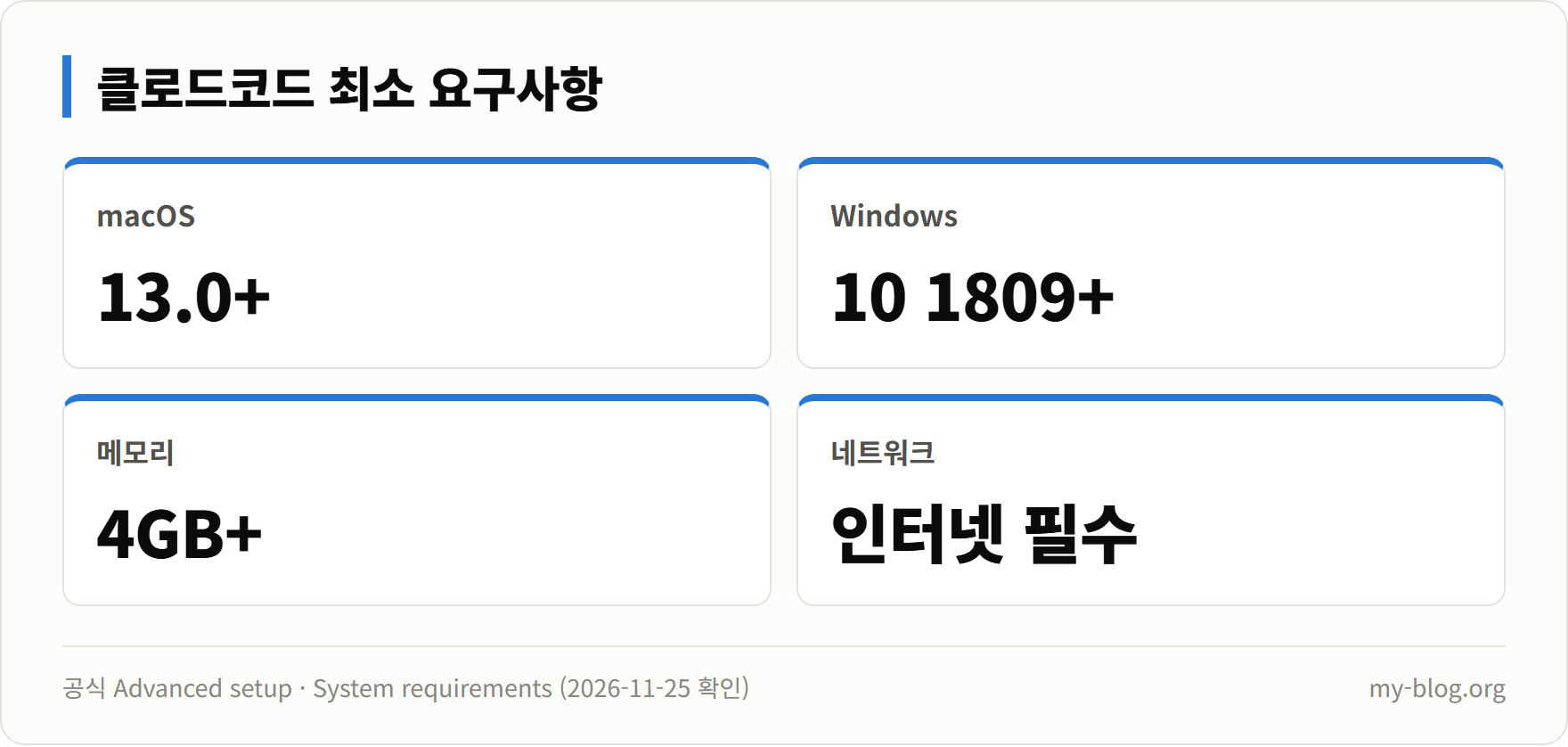
| 항목 | 요구사항 |
|---|---|
| 운영체제 | macOS 13.0+, Windows 10 1809+ 또는 Windows Server 2019+, Ubuntu 20.04+, Debian 10+, Alpine 3.19+ |
| 메모리 | 4GB 이상 |
| 프로세서 | x64 또는 ARM64 |
| 네트워크 | 인터넷 연결 필요 |
| 셸 | Bash, Zsh, PowerShell, CMD |
윈도우에서는 아래 명령으로 버전과 64비트 여부를 한 번에 볼 수 있다. 이 프로젝트의 작업 PC(2026-11-25 실측)는 64비트 윈도우, PowerShell 5.1에서 클로드코드 2.1.331이 돌고 있다.
# 윈도우 버전·64비트 여부 확인(PowerShell)
[System.Environment]::OSVersion.Version
[Environment]::Is64BitOperatingSystem
$PSVersionTable.PSVersion
윈도우에서는 네이티브로 설치하거나 WSL 안에 설치할 수 있다. 공식 문서는 네이티브 윈도우에 별도 준비물이 필요 없고, WSL 2는 샌드박스 명령 실행을 지원한다고 적는다. 처음이라면 네이티브 설치가 단순하다.
터미널과 데스크탑 앱 중 무엇으로 시작하나?
터미널이 처음이면 데스크탑 앱의 Code 탭으로 시작해도 된다. 공식 Desktop 빠른 시작 문서는 데스크탑 앱에 클로드코드가 들어 있어 Node.js나 CLI를 따로 설치할 필요가 없다고 적는다. 강의가 터미널 명령을 따라 하는 방식이라면 터미널 CLI로 시작한다.
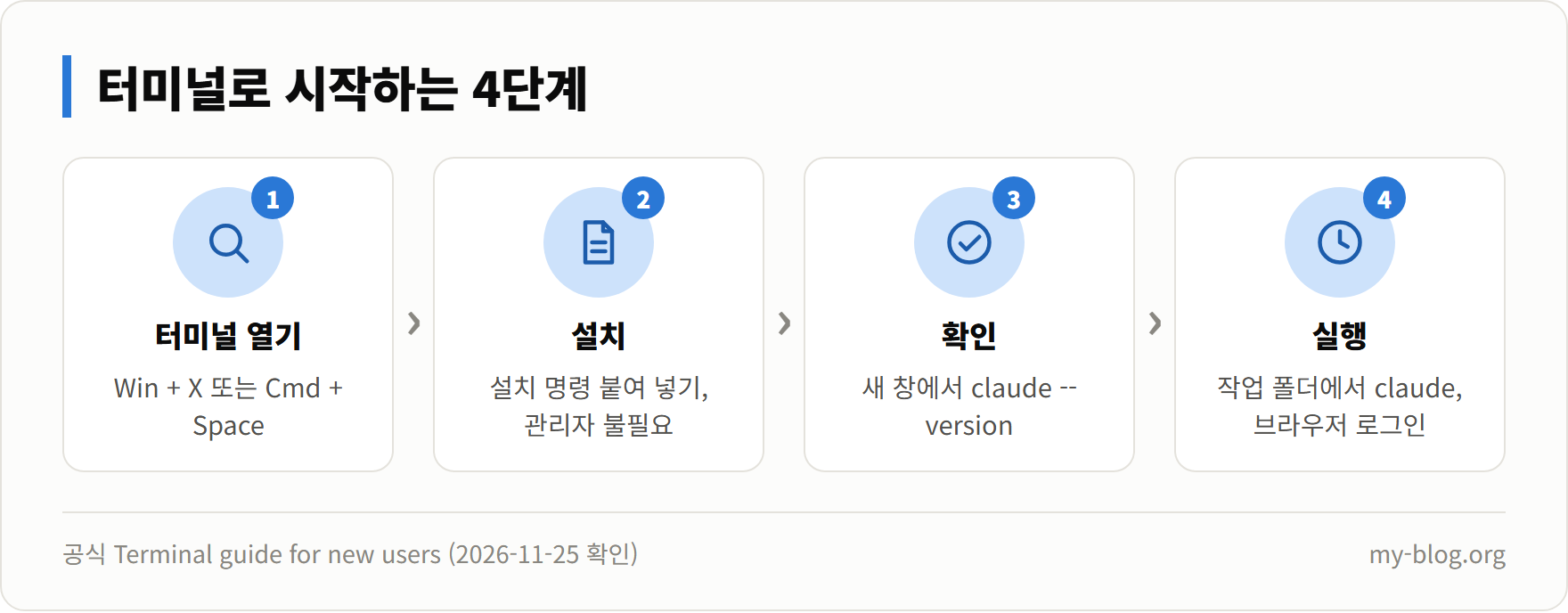
터미널로 시작하는 경우 공식 안내 순서는 다음과 같다.
- 터미널을 연다. 윈도우는
Win + X에서 Windows PowerShell 또는 터미널, 맥은Cmd + Space에서 Terminal. - 설치 명령을 붙여 넣고 실행한다. 윈도우는 관리자 권한이 필요 없다.
- 새 터미널 창을 열고
claude --version으로 버전이 나오는지 본다. - 작업 폴더로 이동해
claude를 실행하고 브라우저에서 로그인한다.
# 윈도우 PowerShell: 설치 → 새 창에서 확인 → 작업 폴더에서 실행
irm https://claude.ai/install.ps1 | iex
claude --version
mkdir $HOME\claude-practice; cd $HOME\claude-practice
claude
3단계에서 claude를 찾을 수 없다고 나오면 설치는 됐지만 PATH에 등록되지 않은 경우가 많다. 원인과 처방은 claude 명령이 인식되지 않을 때 확인할 원인 4가지에 정리했다. 데스크탑·CLI·VS Code 확장이 서로 무엇이 다른지는 클로드코드 데스크탑·CLI·VS Code 차이에서 비교했다.
계정과 요금제는 무엇이 필요한가?
유료 구독이나 Console 계정이 필요하다. 공식 요금표(2026-11-25 확인)에서 클로드코드는 Free 요금제에 없고 Pro부터 포함된다. Pro는 월 결제 20달러다.
로그인은 처음 claude를 실행할 때 브라우저 창이 열리며 진행된다. 공식 인증 문서는 로그인이 끝나면 터미널에 Login successful이 뜨고 Enter를 눌러 계속한다고 적는다. 브라우저가 자동으로 열리지 않으면 c를 눌러 로그인 주소를 복사해 붙여 넣는다. 요금제별 한도와 고르는 기준은 클로드코드 요금제 무료로 될까에 따로 정리했다.
첫 세션에서는 무엇을 하면 되나?
빈 폴더에서 작은 결과물 하나를 만들어 보는 것이 가장 빠르다. 공식 터미널 안내서는 첫 예시로 "hello world를 보여 주는 간단한 웹페이지를 만들어 줘" 같은 요청을 들고, 클로드가 파일을 만들기 전에 허락을 물으면 Enter로 Yes를 고르라고 적는다.
간단한 웹페이지를 만들어 줘. 화면 가운데에 "안녕하세요"를 크게 보여 주고, 파일 이름은 index.html로 해 줘.
알아 두면 좋은 조작은 네 가지다.
- 터미널에서는 마우스로 클릭할 수 없고 화살표 키로 움직인다.
- 클로드가 일하는 중에 멈추려면
Esc를 누른다. - 나가려면
exit를 입력하거나 빈 입력에서Ctrl + D를 두 번 누른다. - 쓸 수 있는 명령은
/help로 본다.
만든 파일은 탐색기에서 더블클릭해 브라우저로 열어 확인한다. 이미 있는 프로젝트 폴더라면 "이 프로젝트는 무엇을 하나?"처럼 묻는 것으로 시작해도 된다고 공식 빠른 시작 문서가 적는다.
이 체크리스트가 통하지 않는 경우
이 글의 요구사항과 명령은 2026-11-25에 공식 문서를 받아 확인한 값이다. 회사 PC처럼 관리자가 설치·로그인 방법을 제한한 환경에서는 조직 설정이 먼저 적용되므로 이 순서대로 되지 않을 수 있다. 32비트 윈도우는 지원되지 않고, 프록시나 방화벽이 있는 네트워크에서는 별도 네트워크 설정이 필요하다고 공식 문서가 적는다. 수치로 적은 실측은 이 프로젝트의 작업 PC 한 대 기준이다.
출처: Advanced setup(공식 설치 문서) · Terminal guide for new users · Desktop quickstart · Claude 요금표 — 모두 2026-11-25 확인.
자주 묻는 질문
Q. 맥북과 윈도우 중 무엇이 더 좋나요?
A. 공식 요구사항을 넘으면 둘 다 된다. 맥은 macOS 13.0 이상, 윈도우는 Windows 10 1809 이상이다.
Q. Git for Windows를 꼭 설치해야 하나요?
A. 선택 사항이다. 없으면 클로드코드가 PowerShell로 명령을 실행하고, 있으면 Git Bash를 쓴다.
Q. 커서(Cursor) 같은 편집기를 따로 받아야 하나요?
A. 클로드코드 자체는 터미널이나 데스크탑 앱만으로 쓸 수 있다. 강의가 특정 편집기를 쓰면 그 강의의 안내를 따른다.
Q. 관리자 권한이 필요한가요?
A. 공식 설치 문서는 윈도우에서 관리자로 실행할 필요가 없다고 적는다.
Q. 처음에 무엇을 물어보면 좋나요?
A. 빈 폴더에서 작은 웹페이지 만들기처럼 결과를 눈으로 확인할 수 있는 요청이 좋다. 막히면 /help로 명령 목록을 본다.
새 글을 메일로 받아보기
광고 없이 새 글과 자료만 보냅니다. 언제든 해지할 수 있습니다.
설치 없이 바로 쓰는 무료 도구
입력값은 서버로 전송되지 않고 브라우저에서만 계산합니다.
Comments
Comments (0)
Leave a Comment